
Para integrar câmeras no Google Home, escolha dispositivos compatíveis, conecte-os ao Wi-Fi, e use o aplicativo Google Home para adicionar e gerenciar suas câmeras facilmente com comandos de voz.
Integrar câmeras no Google Home é uma solução interessante para quem busca maior segurança e conforto em casa. Você já imaginou poder monitorar sua residência de qualquer lugar? Neste artigo, vamos explorar como essa integração pode facilitar o seu dia a dia.
Se você quer entender o que é um Hub ou Bridge, veja nosso explicativo de hardware para novos usuários.

Entendendo o funcionamento do Google Home
Entender o funcionamento do Google Home é essencial para aproveitar ao máximo as funcionalidades oferecidas. O Google Home é um dispositivo que integra serviços de assistente virtual e controle de dispositivos inteligentes. Ao conectá-lo a câmeras de segurança, você pode monitorar sua casa de forma prática.
Como o Google Home Funciona
O Google Home utiliza comandos de voz para executar tarefas. Ele responde a perguntas, toca músicas e controla dispositivos conectados em sua casa. Para integrar suas câmeras, primeiro você precisa configurar o aplicativo Google Home em seu smartphone.
Sincronizando Dispositivos
Para conectar suas câmeras ao Google Home, siga os passos simples no aplicativo. Primeiro, adicione as câmeras como novos dispositivos. Certifique-se de que elas são compatíveis com o Google Assistant. Uma vez sincronizadas, você poderá acessar as câmeras usando comandos de voz.

Comandos Úteis
Após conectar as câmeras, você pode usar comandos úteis como “Mostrar a câmera da sala de estar” ou “Gravar uma cena na entrada”. Isso permite uma interação fácil e segura com seu sistema de câmeras.
Compreender o funcionamento do Google Home e como ele interage com seus dispositivos torna sua casa mais segura e conectada, proporcionando paz de espírito a qualquer momento.
Melhores câmeras para integrar ao Google Home
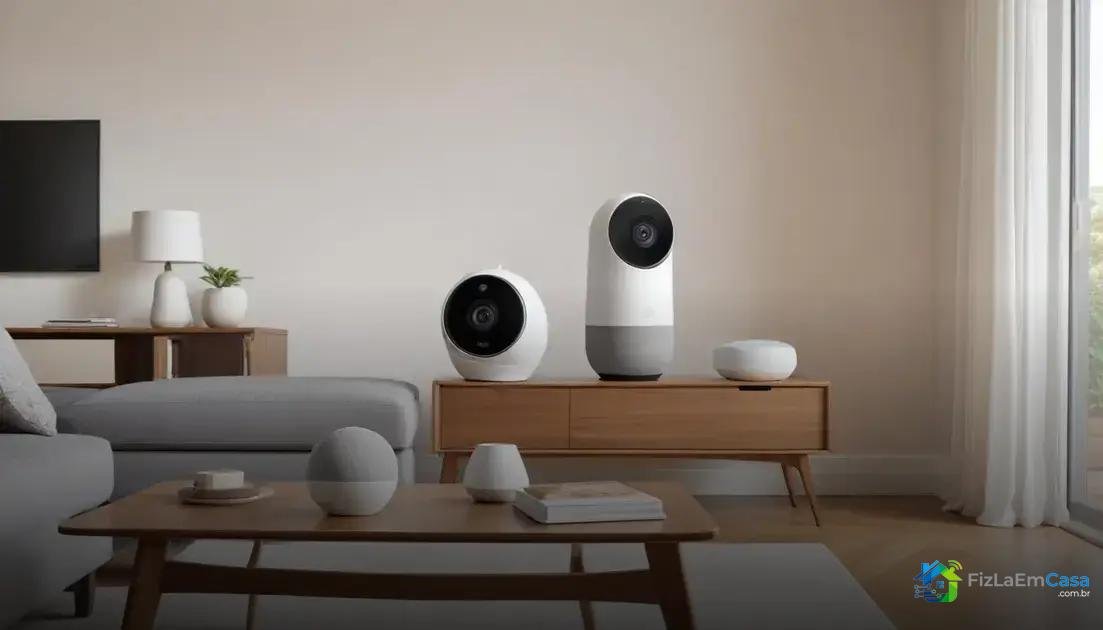
Escolher as melhores câmeras para integrar ao Google Home é crucial para maximizar a segurança e a conveniência em sua casa. Várias opções estão disponíveis no mercado, cada uma com funções que atendem a diferentes necessidades.

Câmera Nest Cam
A Nest Cam é uma escolha popular, pois se integra perfeitamente ao ecossistema Google. Possui recursos como visão noturna, detecção de movimento e alertas em tempo real. Além disso, você pode ver o vídeo ao vivo pelo seu smartphone.
Ring Indoor Cam
A Ring Indoor Cam é ideal para monitorar o interior da casa. Ela também oferece notificações instantâneas e gravações contínuas quando detecta movimento. A integração com o Google Home permite que você visualize as imagens através de comandos de voz.
Arlo Pro 4
A Arlo Pro 4 é uma câmera externa sem fio que oferece qualidade de imagem em 2K e possui um campo de visão amplo. Sua compatibilidade com o Google Home permite que você controle e visualize a câmera facilmente, mantendo sua segurança em alta.
Wyze Cam v3
Por último, a Wyze Cam v3 é uma opção acessível e eficiente. Com visão noturna colorida e armazenamento na nuvem, essa câmera é uma excelente escolha para quem busca eficiência sem gastar muito. Sua integração ao Google Home permite monitoramento e controle em um só lugar.
Essas câmeras são exemplos de como você pode aprimorar a segurança da sua casa integrando-as ao Google Home, facilitando o monitoramento e o controle por meio de comandos de voz.
Passo a passo para configuração das câmeras
Configurar suas câmeras para integrar ao Google Home pode parecer desafiador, mas seguindo alguns passos simples, você pode facilitar o processo. Aqui está um guia passo a passo.
Passo 1: Escolha sua câmera
Antes de tudo, escolha uma câmera que seja compatível com o Google Home. Marcas como Nest, Ring e Arlo oferecem boas opções. Verifique as especificações no site do fabricante.

Passo 2: Instale o aplicativo
Baixe o aplicativo relacionado à sua câmera no seu smartphone. Para a maioria das câmeras, é o aplicativo da própria marca. Siga as instruções na tela para criar uma conta, se necessário.
Passo 3: Conecte a câmera ao Wi-Fi
Abra o aplicativo e adicione a câmera à sua rede Wi-Fi. Geralmente, isso envolve escanear um código QR que aparece no aplicativo ou inserir a senha da rede. Aguarde enquanto a câmera se conecta.
Passo 4: Adicione a câmera ao Google Home
Depois que a câmera estiver conectada ao Wi-Fi, abra o aplicativo Google Home. Clique em “Adicionar” e depois em “Configurar dispositivo”. Selecione “Dispositivos que já estão configurados” e escolha a câmera. Siga as instruções do aplicativo para concluir a integração.
Passo 5: Teste a funcionalidade
Com a câmera configurada, faça alguns testes. Peça ao Google para mostrar a câmera usando comandos de voz, como “Ok Google, mostre a câmera da sala”. Isso garantirá que tudo esteja funcionando corretamente.
Seguindo esses passos, você pode integrar sua câmera ao Google Home de forma simples e rápida, aumentando a segurança e o controle da sua casa.
Dicas para otimizar o uso de câmeras com Google Home
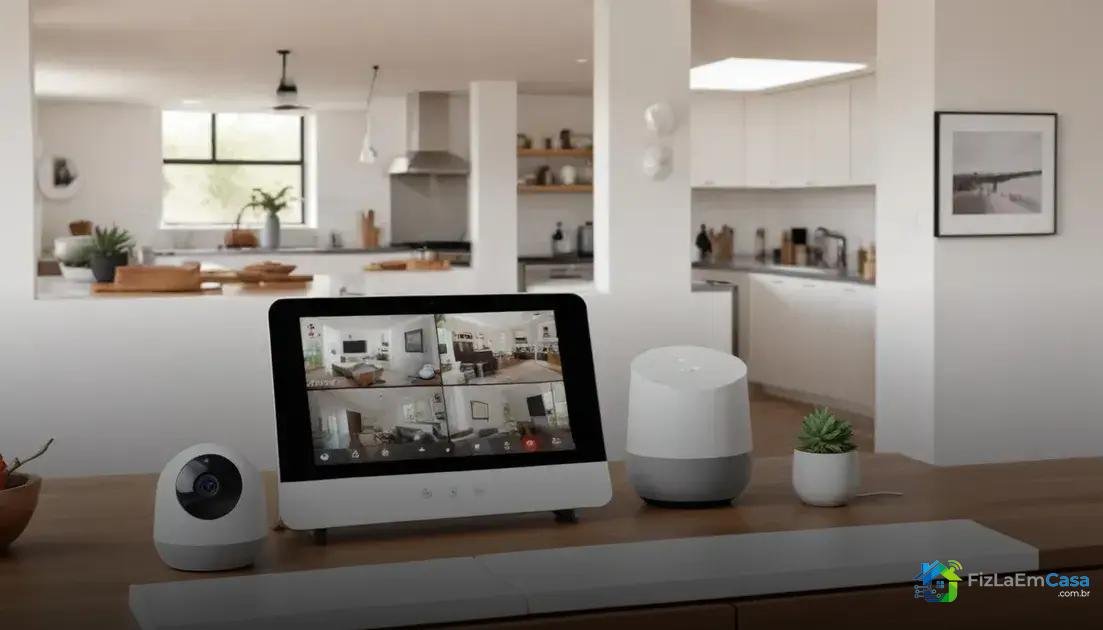
Para otimizar o uso de câmeras com o Google Home, algumas dicas simples podem melhorar a experiência e a eficiência do sistema de segurança da sua casa.
1. Use comandos de voz específicos
Os comandos de voz são uma maneira rápida de acessar suas câmeras. Utilize frases claras e diretas como “Ok Google, mostre a câmera da entrada”. Isso torna a interação mais eficiente e evita confusões.
2. Organize suas câmeras
Se você tem várias câmeras, organize-as no aplicativo Google Home. Nomeie cada câmera de forma descritiva para facilitar a identificação. Isso ajuda ao usar os comandos de voz e ao visualizar as câmeras no aplicativo.
3. Aproveite a detecção de movimento
Configure notificações para alertá-lo sobre detecções de movimento. Isso permite que você fique informado sobre atividades em sua casa, proporcionando uma resposta mais rápida em caso de situações suspeitas.
4. Teste a qualidade de imagem
Regularmente, verifique a qualidade da transmissão das câmeras. Acesse a visualização ao vivo pelo Google Home e ajuste as configurações, se necessário, para garantir uma imagem clara e nítida.
5. Atualize o firmware regularmente
Mantenha suas câmeras atualizadas com as últimas versões de firmware. Isso não só melhora a segurança, mas também pode adicionar novos recursos e melhorias de desempenho.
Implementando essas dicas, você garantirá uma integração mais suave e eficaz entre suas câmeras e o Google Home, aumentando a segurança e o controle da sua residência.
Finalizando, como integrar câmeras no Google Home
Integrar câmeras ao Google Home é uma excelente maneira de aumentar a segurança e o conforto de sua casa. Com as dicas e passos mencionados, você pode facilmente configurar e otimizar suas câmeras para aproveitar ao máximo esta tecnologia.
Ao escolher as melhores câmeras e utilizar os comandos de voz, você transforma o monitoramento em uma experiência mais interativa e eficiente. Além disso, manter suas câmeras atualizadas e organizadas ajudará a garantir um funcionamento sem problemas.
Portanto, ao seguir as recomendações, você estará no caminho certo para criar um ambiente mais seguro e conectado.
FAQ – Perguntas frequentes sobre integração de câmeras no Google Home
Como posso escolher a câmera certa para integrar ao Google Home?
Escolha câmeras que sejam compatíveis com o Google Home, verificando marcas como Nest, Ring e Arlo, que oferecem funcionalidades adequadas para segurança.
O que devo fazer se a câmera não conectar ao Google Home?
Verifique se a câmera está conectada corretamente à sua rede Wi-Fi e se você seguiu todos os passos na configuração do aplicativo Google Home.
Posso acessar as câmeras remotamente?
Sim, você pode visualizar suas câmeras de segurança remotamente através do aplicativo Google Home no smartphone.
Como posso melhorar a qualidade de imagem das minhas câmeras?
Certifique-se de que as câmeras estejam corretamente posicionadas, limpas e que estejam usando uma conexão Wi-Fi forte e estável.
O que fazer se não recebo notificações de movimento?
Verifique as configurações de notificação no aplicativo Google Home e ajuste as configurações de detecção de movimento na câmera.
É possível integrar mais de uma câmera ao Google Home?
Sim, você pode integrar várias câmeras ao Google Home, basta seguir o mesmo processo de configuração para cada uma delas.